Создание пользователя
Для создания нового пользователя выполните следующие шаги:
Доступ к функционалу
-
Панель администратора → Блок «Пользователи»: Перейдите в раздел «Пользователи» панели администратора.
-
Запуск интерфейса создания: Нажмите кнопку «Создать» – откроется интерфейс для ввода данных нового пользователя.
Примечание: Данный метод предназначен для Главного администратора, поскольку при создании пользователя выбирается отдел, в котором он будет активным. Другие администраторы могут создавать пользователей в разделе «Отделы» (подробности описаны в отдельном материале).
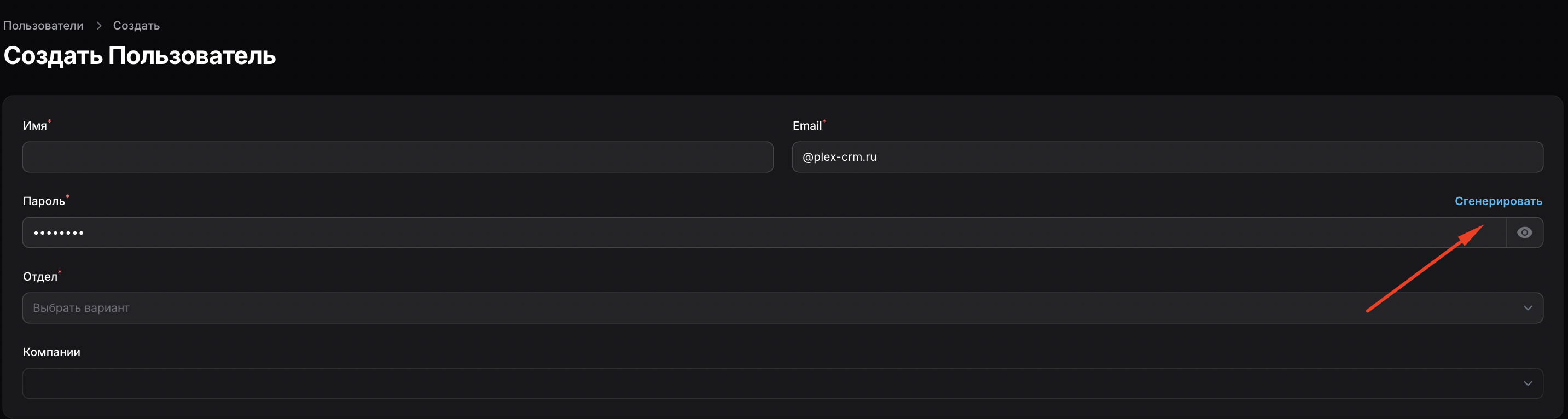
Обязательные поля при создании
- Имя:
- Укажите имя пользователя.
- Email (логин):
- После выбора отдела система автоматически присвоит логин.
- Отдел:
- Выберите один из доступных отделов, в рамках которого будет активен пользователь.
- Пароль: Пароль генерируется автоматически.
- Вы можете снять маскировку пароля (см. скриншот с красной стрелкой).
- Либо воспользоваться кнопкой «Сгенерировать» для подбора нового пароля или задать свой вариант.
- Роль:
- После выбора отдела необходимо назначить роль пользователю.
Пример: Создание «Руководителя контакт-центра»
После выбора роли, система автоматически устанавливает базовые опции для пользователя. При необходимости вы можете изменить или дополнить эти настройки:
-
Возможности создания пользователей: По умолчанию руководители не могут создавать новых пользователей. Если включить соответствующую опцию, они смогут создавать пользователей, но только операторов внутри закрепленного отдела.
-
Доступ в панель администратора: Базово руководителям отсутствует доступ в админ. панель. При необходимости активируйте опцию «Доступ в админ. панель».
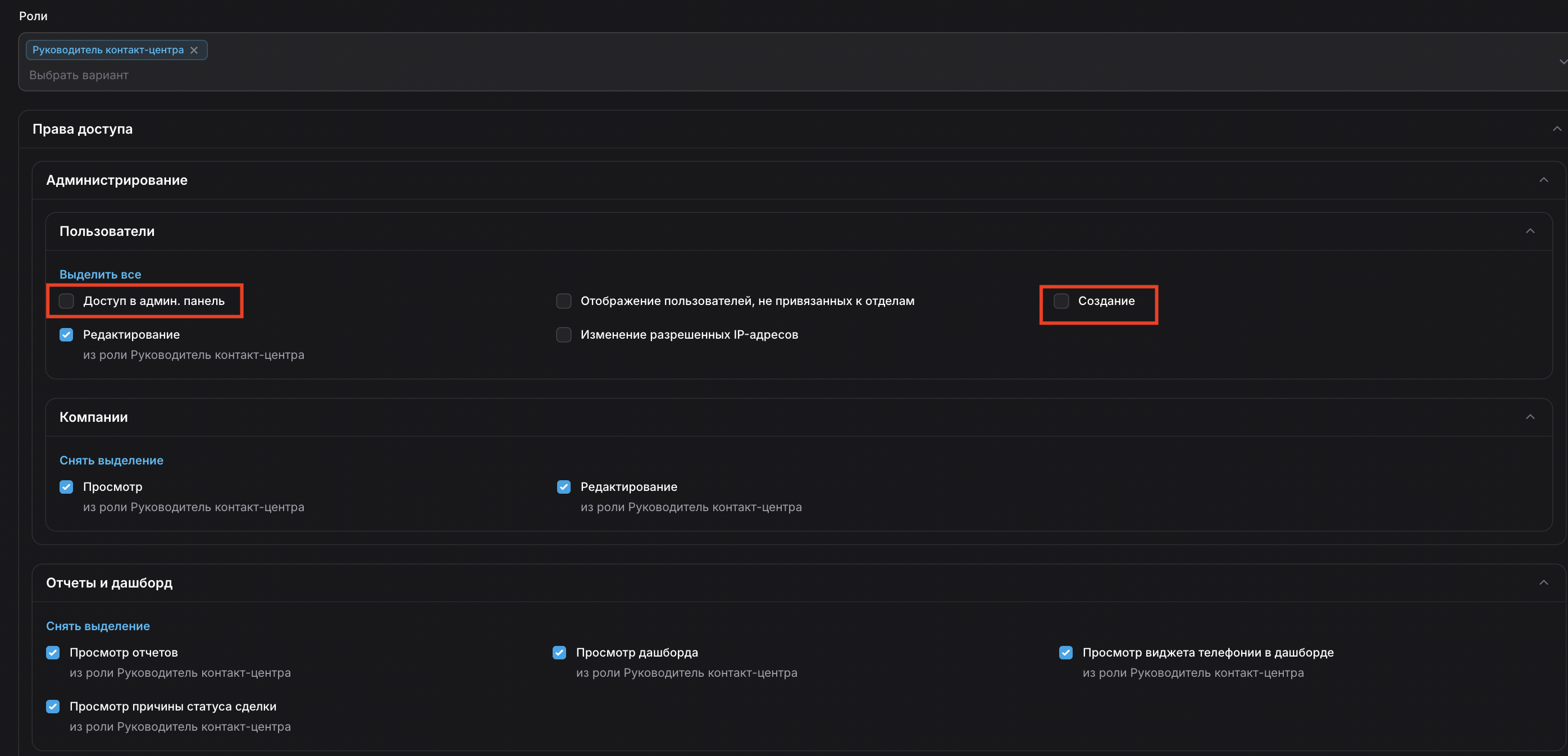
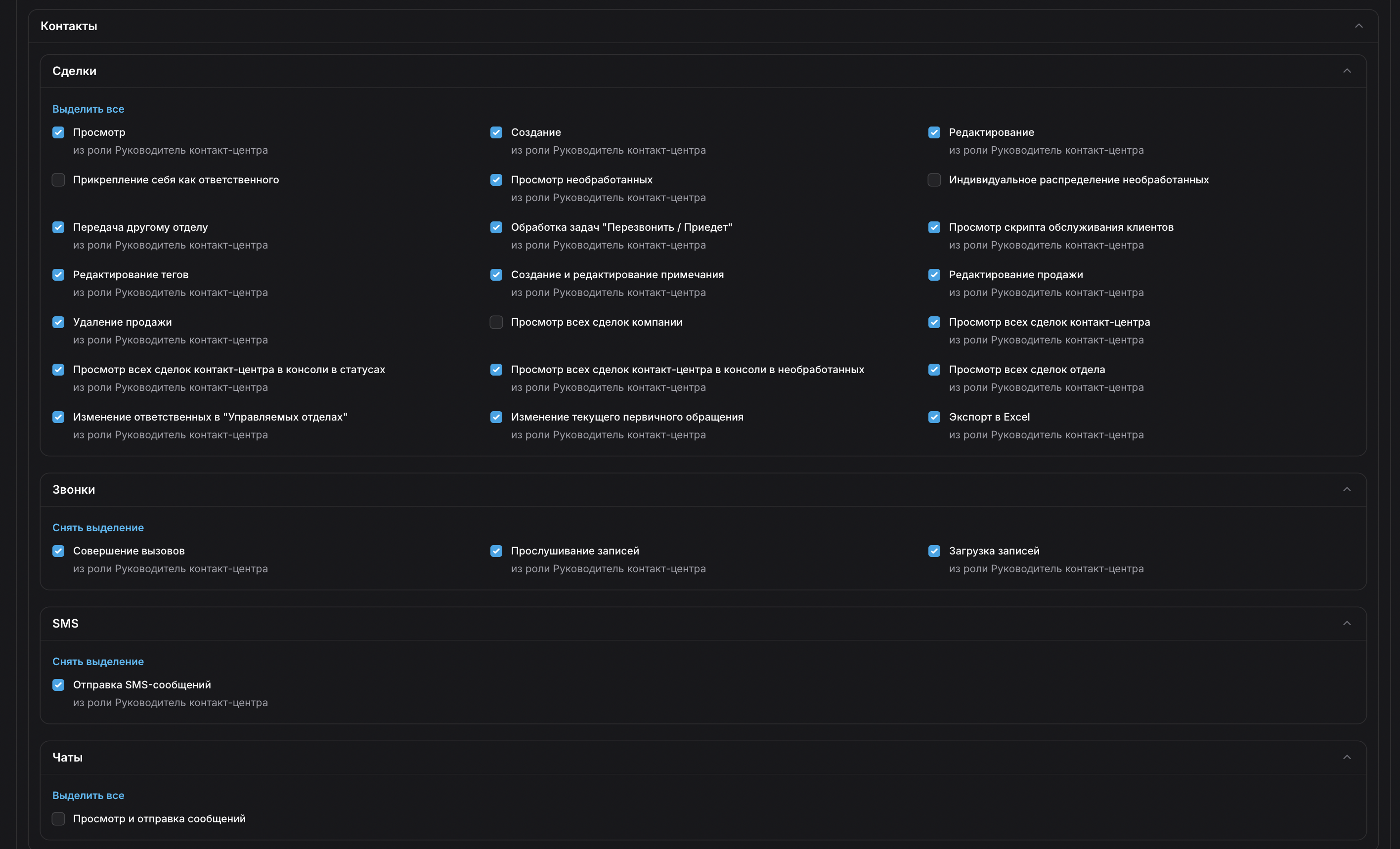
Дополнительные опции:
- Опции для работы с объявлениями и складом по умолчанию предназначены для контент-отдела и других руководящих ролей. Однако, по желанию, их можно включить и для руководителя контакт-центра.
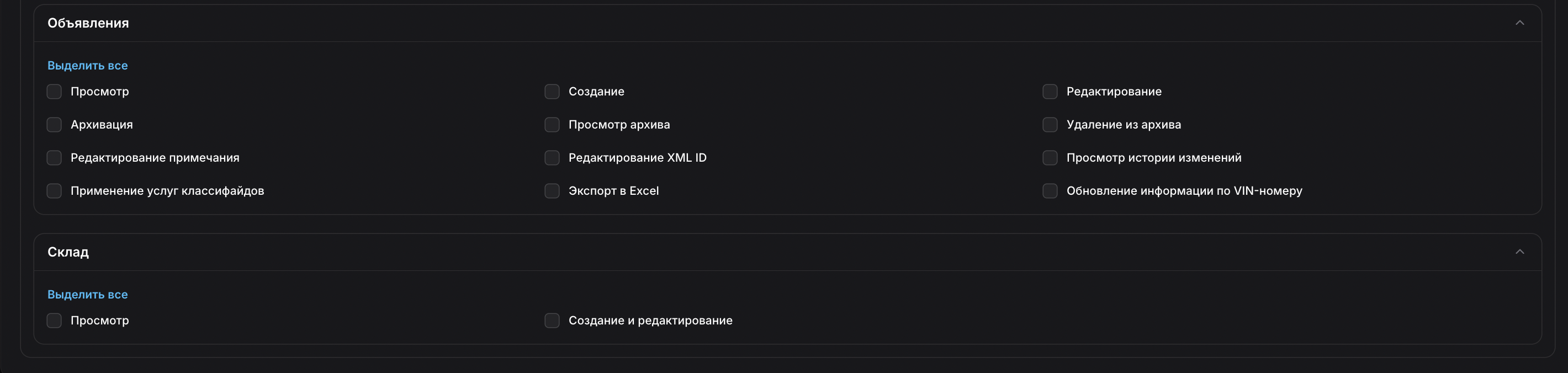
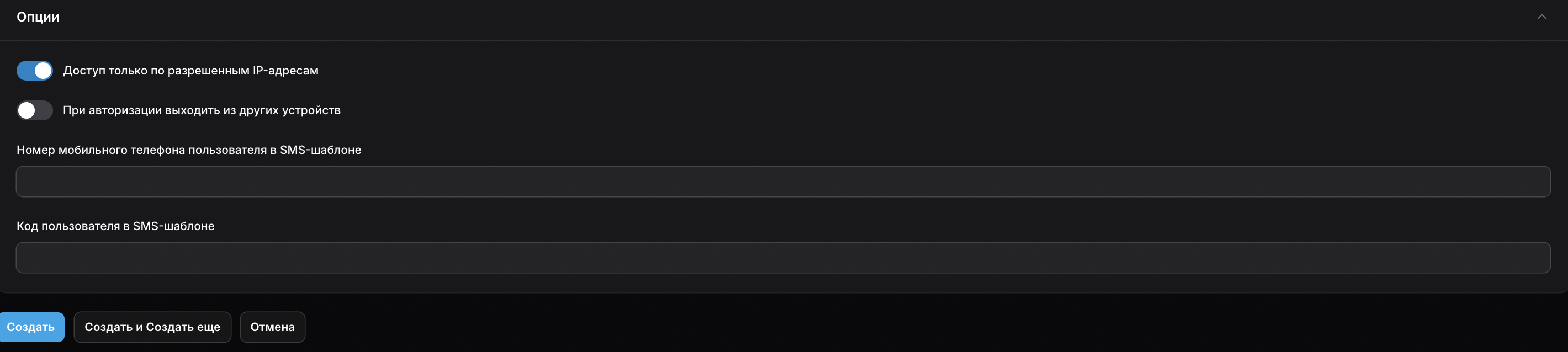
- В разделе «Опции» можно ограничить вход пользователя в CRM по IP (по умолчанию активна опция «Доступ только по разрешенным IP-адресам») или разрешить вход с любого IP-адреса.
- Опция «При авторизации выходить из другого устройства» обеспечивает автоматический выход с предыдущего устройства при входе в систему с нового (например, если забыли выйти, авторизуйтесь с мобильного телефона для разрыва активной сессии).
Завершение процесса
После заполнения всех обязательных полей и выбора настроек нажмите кнопку «Создать пользователя» для сохранения новой учетной записи.